第 2 章
找到入口,安装并完成登录
2.1 优先从官方入口开始
官网:打开官方页面
官方文档:打开官方页面
从官网获取安装包、官方在线入口和移动端指引。不要从陌生网盘安装修改包,也不要把搜索到的社区教程网址当作产品登录页。桌面端适合处理本机文件;网页与项目能力适合在云端组织工作;手机可以通过官方移动入口使用相应功能,也可以通过“助理”遥控已经运行的电脑。这几种方式的文件访问范围不同。
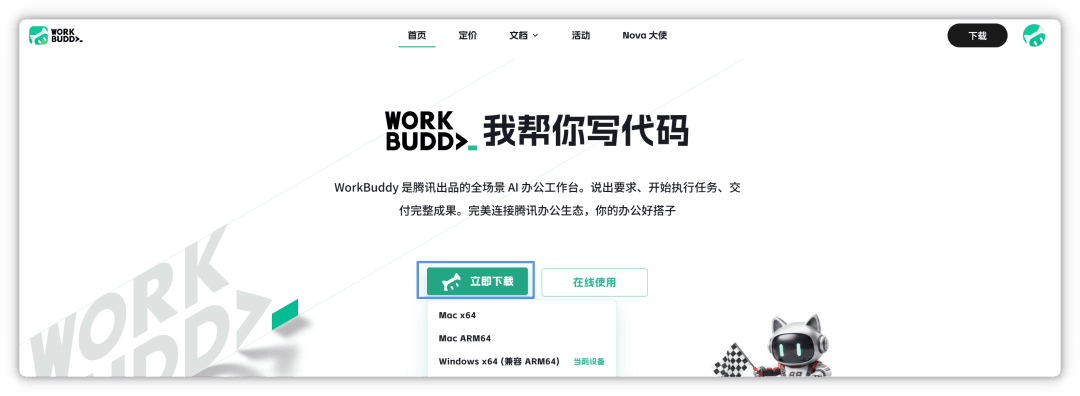
图2-1 官方下载页示例。按自己的系统选择安装包;图中历史宣传文案不作为功能范围依据。来源:官方Windows安装指南。
本书的首次任务按桌面客户端讲解。网页入口、微信小程序、应用商店入口,以官网当日展示的官方链接或二维码为准;本书不提供无法核实的第三方安装链接。
2.2 Windows安装与登录
1. 在官网点下载,选择与电脑系统和处理器匹配的版本。官方Windows指南列出Windows 10及以上的64位系统;Windows 7、8不在该指南支持范围内。ARM等设备先看当日兼容说明。
2. 运行安装包,阅读许可条款,确认安装目录,按向导完成安装。桌面快捷方式和开始菜单选项按自己的习惯选择。
3. 启动WorkBuddy,在登录页选择当前提供的登录方式。使用微信扫码时,在自己的手机上核对页面信息并确认授权。
4. 浏览器或手机提示成功后,回到客户端,确认出现首页及个人头像。只完成网页扫码、客户端仍停在登录页,不算完成登录。
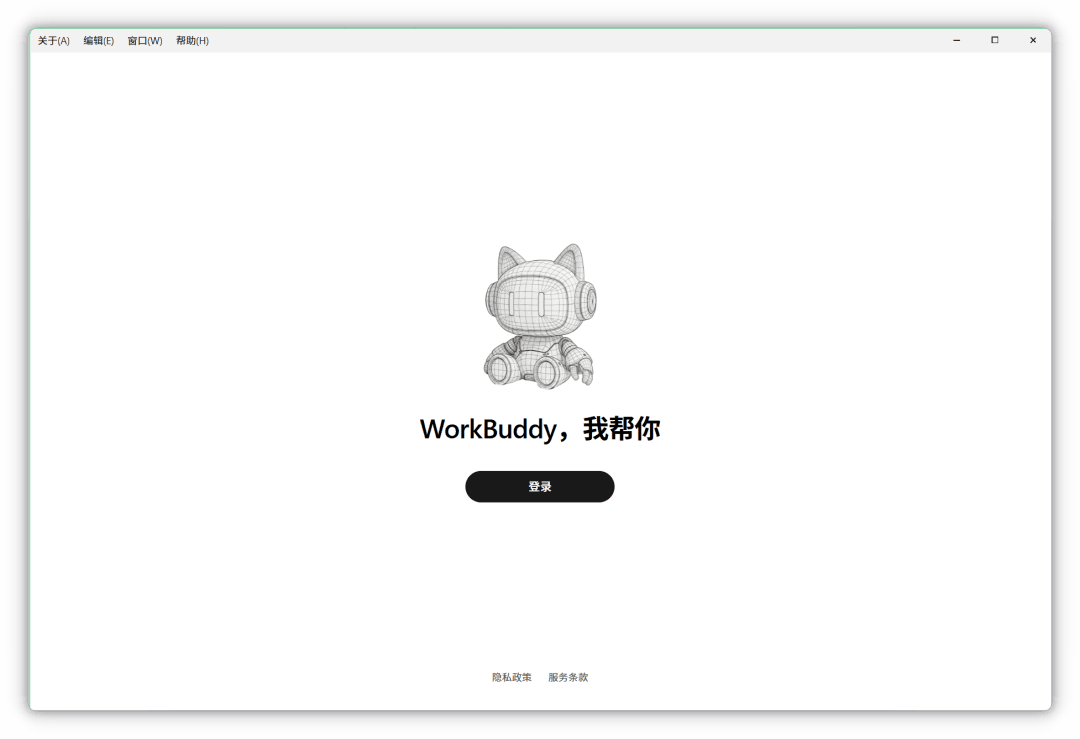
图2-2 客户端登录界面示例。点击登录后按官方页面提示操作。来源:官方Windows安装指南。
macOS、统信UOS和麒麟用户,从官网选择对应安装包并使用相应系统指南。企业账号还可能由管理员分配访问方式和模型权限,不要把个人版登录教程当作企业账号开通流程。
登录没有返回时,先确认浏览器打开的是官方登录页,再看客户端是否被网络或防火墙阻止。核对账号后重新尝试;不要把扫码截图、验证码或登录票据发到公开群里排查。
2.3 套餐怎么选
先用一项真实任务了解消耗,再决定是否付费。本版核对的国内个人版定价列出体验版、标准版、高级版和旗舰版。下表只列普通月付与基础积分,便于理解层次;连续订阅、赠送积分、旧会员过渡和限免活动分别计算。
个人版 | 普通月付标价 | 基础积分/月 |
|---|---|---|
体验版 | 免费 | 500 |
标准版 | 99元 | 2,000 |
高级版 | 199元 | 4,000 |
旗舰版 | 999元 | 20,000 |
价格与权益核对日期为2026年10月13日,来源为官方《定价详情》。购买时以订单页为准,不把限时赠送当作永久权益。连续包月、包年涉及自动续费,付款前看清周期与续费说明。
点击头像,进入“设置>套餐与积分”,查看套餐、订阅状态和到期时间。官网登录后,在“个人中心>套餐与用量”查看积分消耗明细。WorkBuddy与CodeBuddy同一账号的积分共享;不能把两个产品的额度简单相加。自定义模型服务和应用云资源还可能产生另外的费用,第22章详述。
宏个人编写与整理 · WorkBuddy办公实战指南 · V1.0
资料核对日期为 2026-10-13。文中的来源、示例与案例边界按原稿保留;平台规则与产品能力更新时,请核对对应官方入口。
阅读位置仅保存在当前浏览器,不跨设备同步。有具体问题,联系宏 ↗