第 21 章
手机接续与自动化:先跑通一次,再定时
21.1 区分手机云端与遥控电脑
通过手机使用云端任务,与通过助理指挥电脑,是两种执行方式。前者使用相应云端资源和可访问资料;后者仍由你的电脑执行,本机必须开机、保持网络连接并运行WorkBuddy。手机发出消息,不代表电脑文件已自动进入云端。
官方助理支持微信、企业微信、QQ、飞书、钉钉等接入方式,配置条件不同。初次使用按官方推荐的微信助理指引操作,不需要先照搬其他平台的机器人配置。
21.2 绑定微信助理并验证
1. 在桌面客户端找到“助理”,使用设置图标;也可从头像设置进入助理设置。
2. 找到微信助理集成,按当前界面进入配置。
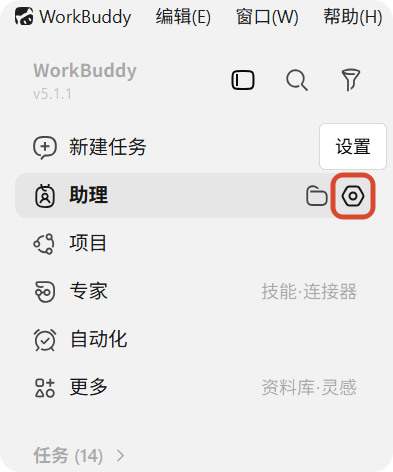
图21-1 助理的设置入口示例。来源:官方微信助理接入指南。
3. 在自己的客户端生成二维码,使用自己的微信扫码绑定,确认显示已绑定。书中不提供可以代替本人绑定的二维码。
4. 保持电脑唤醒和客户端在线,从手机发送一项简单任务,例如在助理工作目录生成测试文档。
5. 在电脑检查执行记录与实际文件,再确认手机是否收到结果。只有回复消息、没有实际产物,仍需排查。
助理使用专属工作文件夹,按官方文档集中在同一个已有会话中,不等同于普通任务的多个独立工作空间。访问其他目录时明确路径与权限,文件中有同名项时先核对。长会话中混入多个客户材料,也要检查上下文误用。
21.3 创建一项自动化
适合的第一项自动化是稳定、可重复、出错后容易发现的任务,例如工作日上午生成指定主题的资讯简报。涉及对外发送或修改业务数据,先手动验证完整流程。
1. 手动运行一次,检查资料获取、生成文件和推送各环节。
2. 进入左侧“自动化”,点击添加自动化任务。
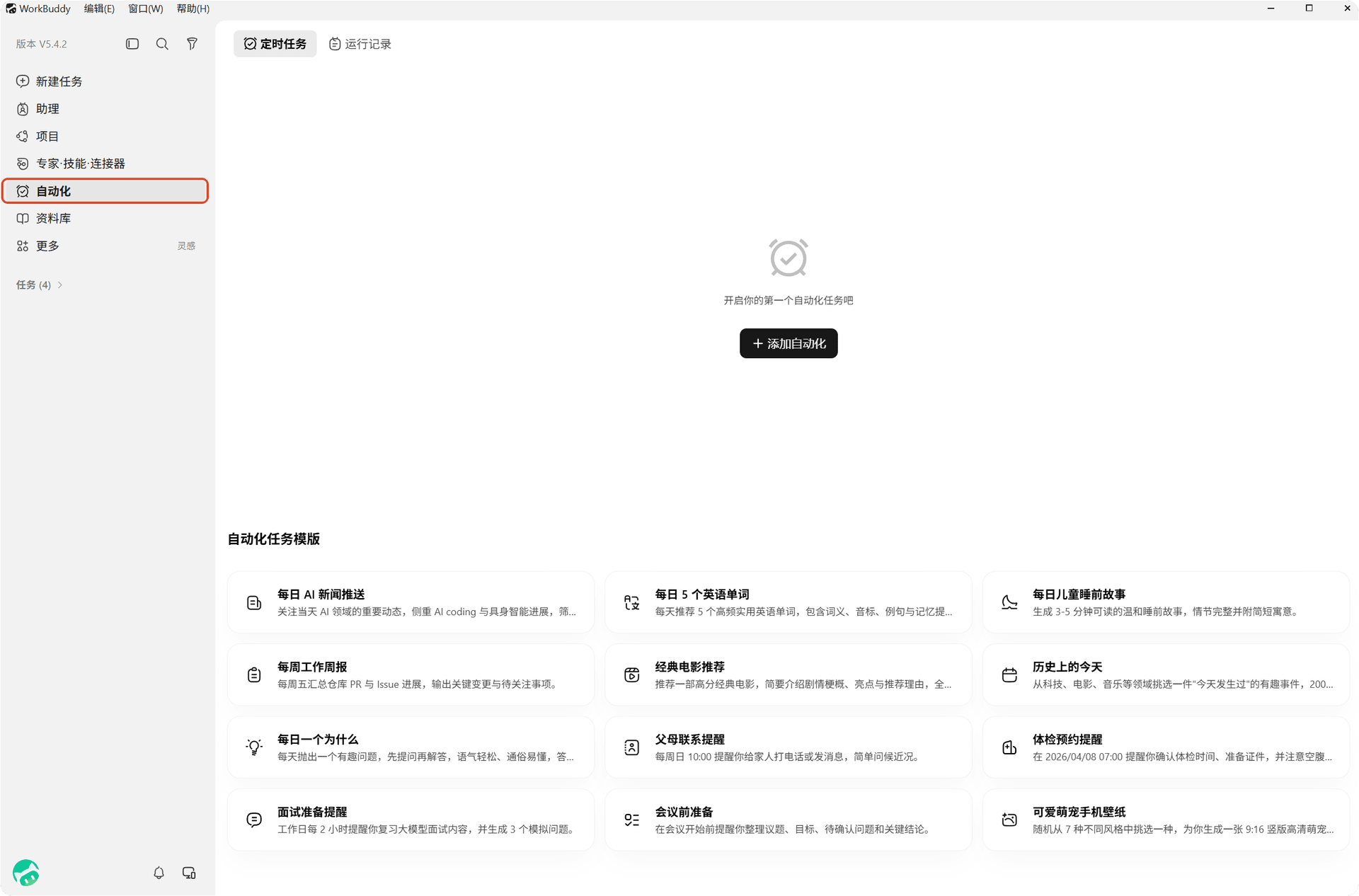
图21-2 自动化页面入口与添加任务示例。来源:官方自动化说明。
3. 填写名称、任务说明、工作空间及实际需要的模型、技能、专家或连接器。保留必要权限,不为避免提示一律开启完全访问。
4. 设置执行频率、日期与时间,检查时区、起止时间及有效期。先安排一次近时测试,再启用长期计划。
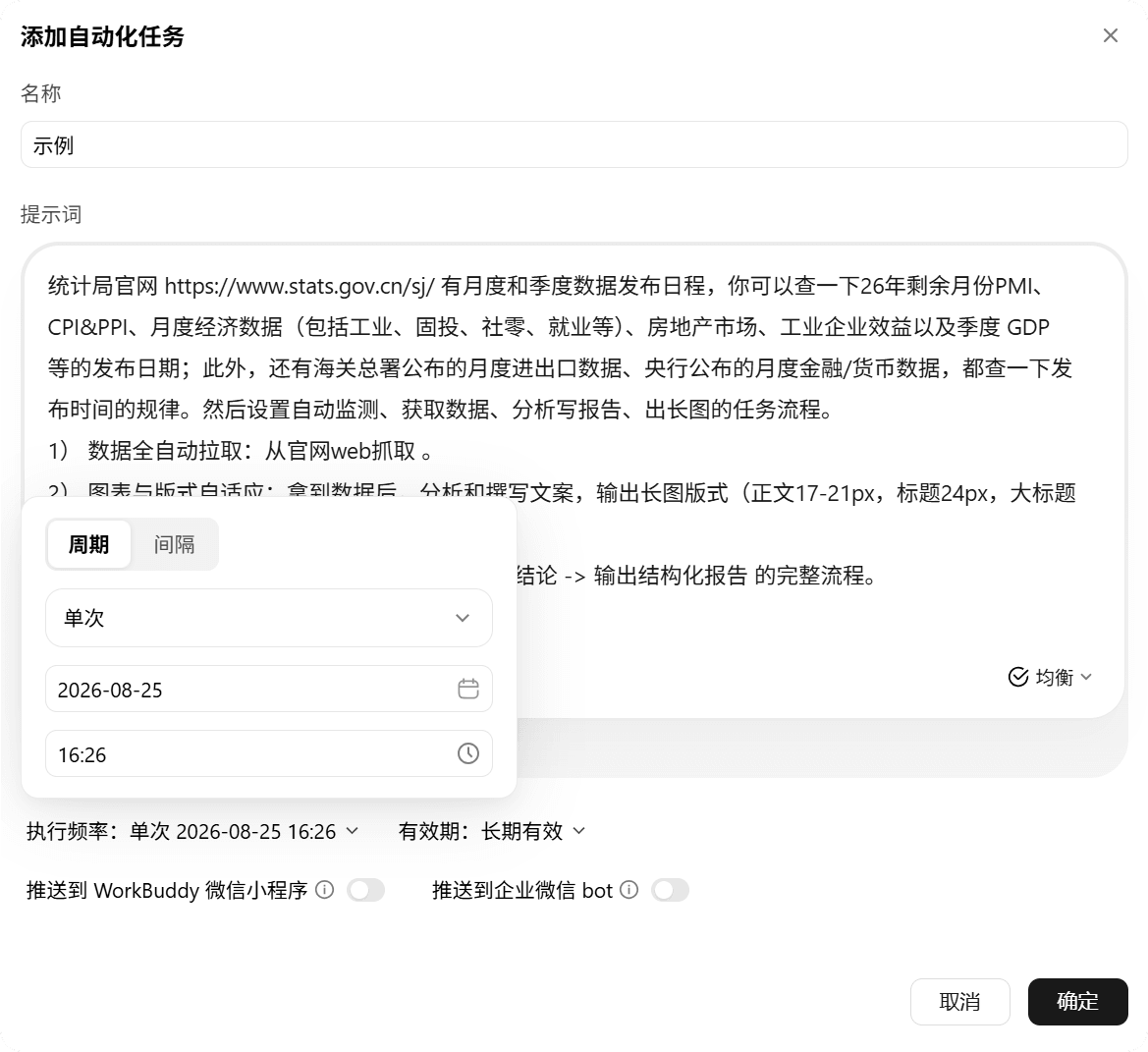
图21-3 自动化任务配置示例。界面内容为官方演示,实际任务应改用自己的资料与时间。来源:官方自动化说明。
5. 若需推送,选择当前支持的小程序或企业微信bot等通道并完成配置。指定接收人或接收群,先发送测试结果。
6. 到执行时间后检查任务是否启动、产物是否保存、推送是否实际到达。分别记录失败原因,再扩大执行频率。
21.4 任务说明应写入失败处理
本书教学示例:每个工作日早上整理过去24小时的指定主题资讯,按事件去重,保留标题、来源链接、发布日期与简短影响。仅使用可读取正文;来源不可访问时列明,不补编。将简报按日期另存到指定目录。无有效新内容时生成简短说明,不重复旧新闻。只有内容检查通过后才按已配置通道推送;失败时保留错误与已生成文件的位置。
本地自动化使用当前登录和本地执行条件;客户端关闭、电脑休眠或授权过期会影响运行。需要云端执行时,先核对当前产品是否提供相应任务环境及其能力,不能把“设了时间”理解为“电脑关机也会执行”。
21.5 生成成功与推送成功分别检查
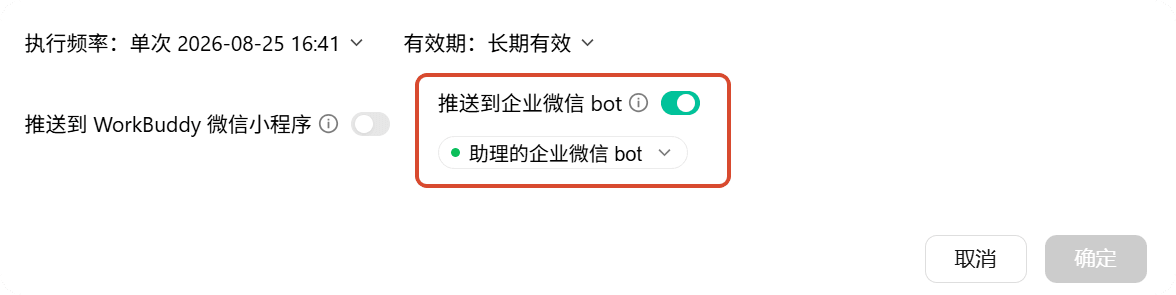
图21-4 企业微信bot推送配置示例。结果文件生成与消息到达需分别验收。来源:官方自动化说明。
推送失败可能仍已生成文件。不要为了补发消息重复运行整项分析。先查运行记录和保存位置,确认产物存在,再处理发送。发现重复计划,应保留一个有效计划,停用多余项,避免同一时刻反复消耗。
自动化上线后的前几次,由负责人检查事实、日期、去重与接收范围;输入变化后重新检查。稳定运行仍需要维护,网站改版、账号权限和文件格式都可能变化。
宏个人编写与整理 · WorkBuddy办公实战指南 · V1.0
资料核对日期为 2026-10-13。文中的来源、示例与案例边界按原稿保留;平台规则与产品能力更新时,请核对对应官方入口。
阅读位置仅保存在当前浏览器,不跨设备同步。有具体问题,联系宏 ↗