第 8 章
连接办公工具:先授权,再验证
8.1 连接器负责访问什么
连接器将WorkBuddy与外部服务相连。连接成功后,它可以在授权范围内读取或写入数据。常见用途包括读取腾讯文档、获取可访问的会议资料、检索知识库、处理邮件。不同工具、账号和企业配置的能力不同,应以具体连接器说明为准。
连接器、技能和专家各有用途:连接器提供访问通道;技能提供操作方法;专家组织专业工作。同一任务可能同时用到三者,安装其中一个不会自动替代另外两个。
8.2 通用连接步骤
1. 进入连接器管理页,找到需要的服务,核对提供方和授权说明。
2. 点击连接或添加,完成该服务的扫码、登录或凭据配置。涉及企业服务时,可能需要管理员预先开通应用及访问范围。
3. 回到管理页,确认状态为已连接。部分卡片可点击“去对话”进入任务。
4. 在输入框“+>连接器”等入口,选中本次任务需要的连接器。
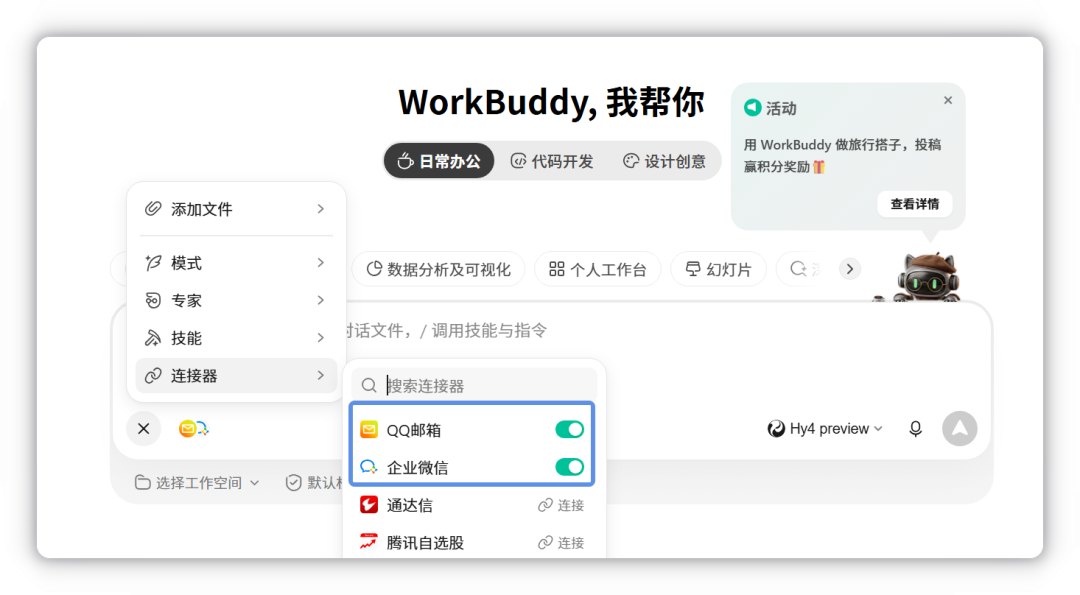
图8-1 在任务输入区选择连接器。已授权和本次启用是两个需要分别检查的状态。来源:官方连接器说明。
5. 用一份允许访问的小材料验证。例如读取指定文档标题和第一节,确认是正确账号、正确文件。读通后再安排编辑或批量工作。
授权失败时先看是否登录了另一个账号、二维码是否过期、管理员是否限制访问、材料是否已分享给当前账号。不要通过扩大整个组织权限来掩盖单个文档的授权问题。
8.3 常见工具怎么开始
腾讯文档:先连接当前账号,提供文档链接,读取指定内容,再决定创建、编辑、评论或处理表格。腾讯会议:按官方相关技能与授权指引配置,先验证可访问的会议、录制和转写;不能推定组织内全部会议都可读取。QQ邮箱:在连接器页添加,扫码并确认手机端授权,回到客户端检查已连接。
WorkBuddy还提供“我的邮箱”,它是独立的助手邮箱身份,不等于通过QQ邮箱连接器使用你的个人邮箱。入口在左侧“更多>我的邮箱”,首次开通需要同意相应协议。浏览邮件与在对话中用AI处理邮件的计费方式不同。起草、回复和转发先检查收件人与附件,再按界面确认发送。
IMA连接方式在第9章展开。腾讯乐享等企业知识库由具体服务和企业授权决定,不把一个个人账号的演示步骤推广为所有企业的开通条件。
8.4 暂停与撤销要分清
在当前任务中取消选择连接器,只是这次不使用。若长期停用,应在管理页使用实际提供的解绑或撤销入口,并在外部服务侧检查授权状态。项目里的公共授权由管理员维护,个人授权由成员使用自己的账号;在协作任务中,可用范围还有额外限制,见第24章。
分享任务也可能分享其中的对话和中间材料。不要只检查最终Word文件,就把带有客户资料的完整任务链接发给不相关的人。
宏个人编写与整理 · WorkBuddy办公实战指南 · V1.0
资料核对日期为 2026-10-13。文中的来源、示例与案例边界按原稿保留;平台规则与产品能力更新时,请核对对应官方入口。
阅读位置仅保存在当前浏览器,不跨设备同步。有具体问题,联系宏 ↗