第 3 章
认识任务、工作空间与结果区
3.1 先看三个界面区域
左侧找“新建任务”和已有任务;中间输入要求、补充文件并查看执行过程;右侧查看文件、预览和产物。部分入口会随版本放在“更多”或组合面板中,先按功能名称找,位置变化时不要反复重建任务。
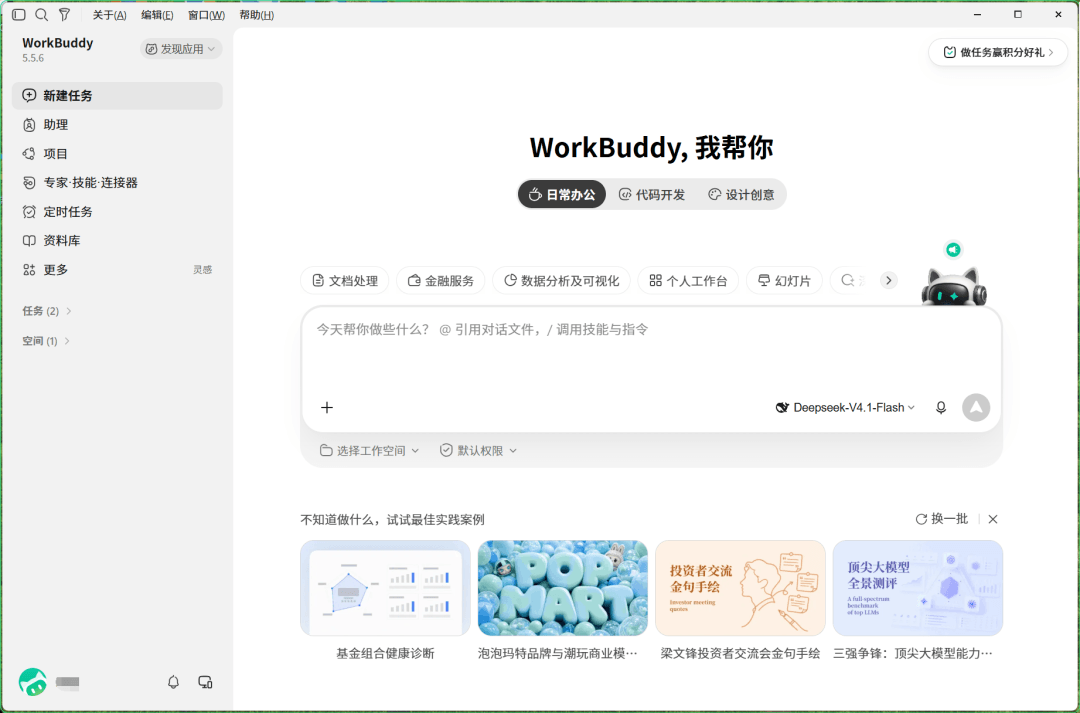
图3-1 新建任务界面示例。先看输入区、工作空间与左侧导航。来源:官方任务输入栏说明。
日常办公、代码开发、设计创意等入口帮助选择工作类型;Agent、Plan、Ask决定本次任务怎样执行。这两组名称不要混为同一个设置。
3.2 工作空间决定材料在哪里处理
点击输入区下方“选择工作空间”,可以选择已有目录或打开本地文件夹,也可以让任务使用独立目录。初次练习,创建一个只装练习材料的文件夹,例如“WorkBuddy练习/会议整理”。将原稿复制进去,再在该目录生成结果,方便检查修改范围。
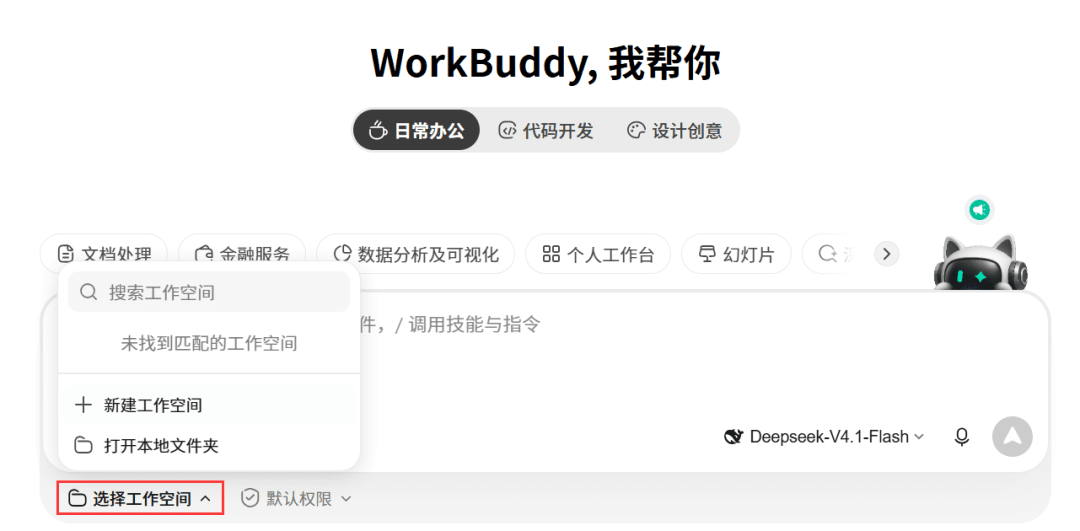
图3-2 选择工作空间。核对路径后再发送任务。来源:官方任务输入栏说明。
文件拖入对话或通过“添加文件”上传后,先确认文件卡片已经出现。一个“帮我分析桌面上的表”不一定足够,因为桌面上可能有重名文件,任务也未必获得访问该目录的权限。直接给出文件、明确路径,或在当前任务中选择引用。
3.3 选择执行方式
默认Agent用于执行任务,可以在权限允许时读写文件、调用工具。打开输入框“+>模式”,可选择计划Plan或仅问答Ask。Plan先讨论实施方案,再按确认内容推进;Ask用于解释和讨论,不执行文件操作。取消所选模式后回到默认执行方式。
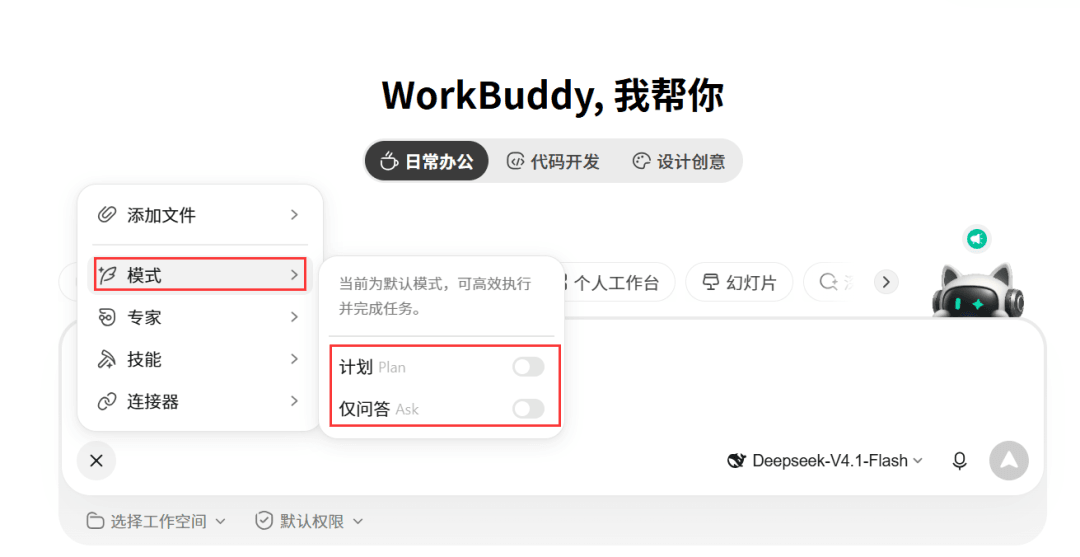
图3-3 模式菜单。计划与仅问答是可选模式,默认执行模式按现行文档称Agent。来源:官方任务输入栏说明。
整理一份副本可以直接执行;批量改名、大范围修改或开发应用,先要求列计划。需要了解一段代码而不改文件,用Ask。参考站部分页面仍使用Craft等旧称,遇到时按当前客户端核对,别为找旧名字耽误任务。
3.4 从哪里找文件,怎样继续修改
任务完成后,在右侧“概览”查看工作空间文件、浏览器与变更,在“产物”查看交付文件。打开文件核对,再在同一任务里指出需要修改的位置。结果文件没有出现时,要求说明保存路径并检查是否真正写入,不能把聊天正文误认为已生成Word。
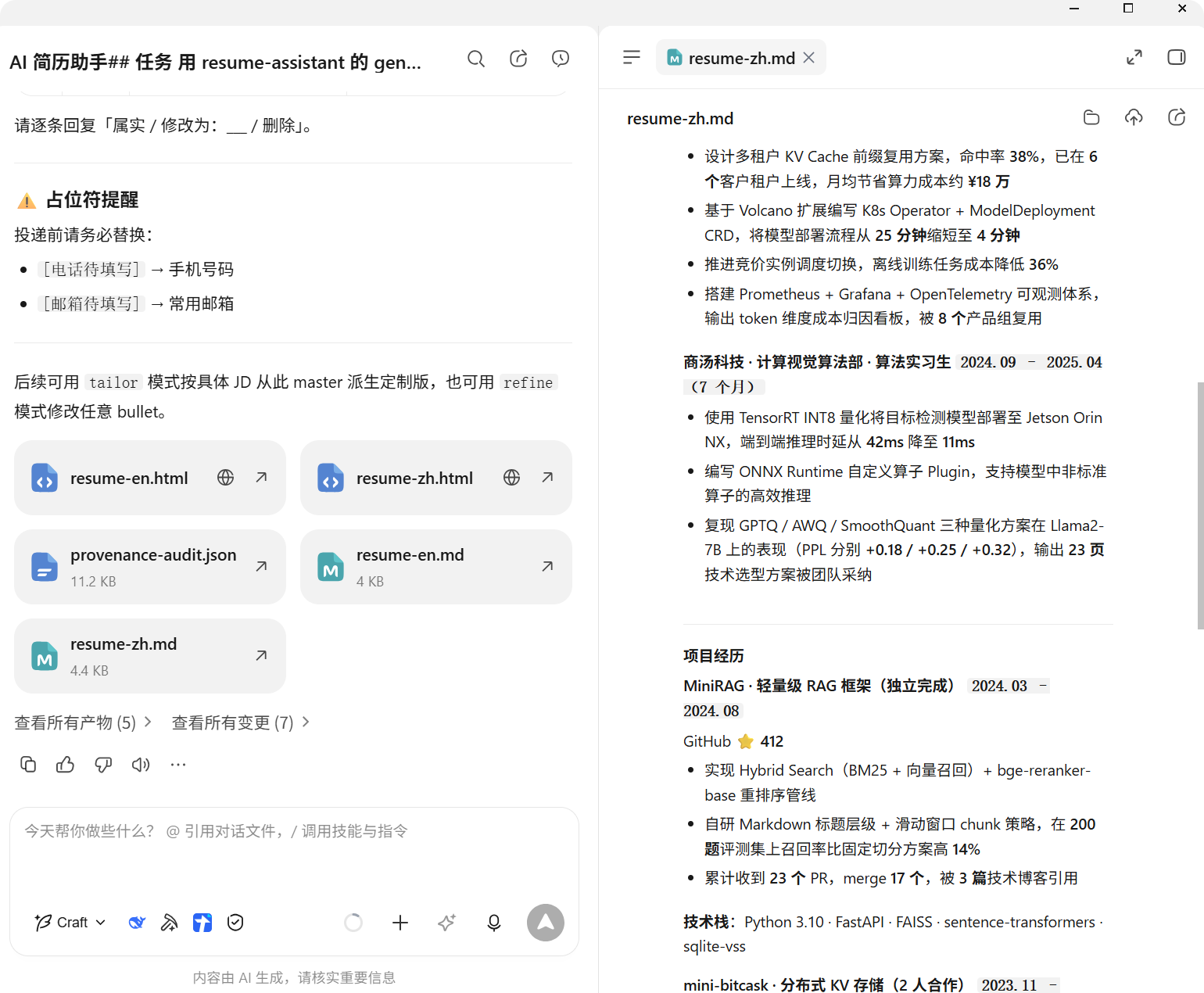
图3-4 结果区与生成文件示例。最终应打开实际文件检查。来源:官方结果查看说明。
一个任务尽量围绕一个工作目标。会议纪要改成部门周报仍可延续;另起客户调研或招聘筛选时,新建任务并重新选择材料,避免旧会议中的人名、结论被带入新工作。
宏个人编写与整理 · WorkBuddy办公实战指南 · V1.0
资料核对日期为 2026-10-13。文中的来源、示例与案例边界按原稿保留;平台规则与产品能力更新时,请核对对应官方入口。
阅读位置仅保存在当前浏览器,不跨设备同步。有具体问题,联系宏 ↗