第 11 章
Excel:先定统计口径,再分析和出图
11.1 最容易出错的是数据含义
同名的“销售额”可能指下单金额、支付金额或扣除退款后的金额。AI看到一列数字并不必然知道业务含义。先给字段解释、时间范围、金额单位、重复记录处理方法和退款口径,再要求统计。
表格尽量一行一条记录,一列一种信息,标题行清楚。保留原表,让WorkBuddy输出清洗后的副本与异常清单。合并单元格、多层表头和混合日期格式较多时,先检查读取结果。
11.2 一次完整分析怎样做
1. 上传Excel,先要求列出工作表、字段、记录数、日期范围与缺失值情况。
2. 明确统计规则。需要排除测试记录、重复订单或退款时,提供可判断的字段;没有字段不能凭名称猜测。
3. 输出清洗表,另存被排除记录及原因,便于回查。
4. 生成按月份、地区或产品汇总的结果,附公式或计算方法。
5. 核对汇总总额与原始口径一致后,再制作图表和解释。
本书教学示例:月度汇总
请读取附件业务表,先列出字段与数据问题,不急于出图。按我提供的字段说明,以支付日期所在月份统计支付金额;退款单独列示,不从支付金额中暗扣。重复记录按订单号和明细行号共同判断,无法确定的记录列入异常表。保留原表,生成清洗明细、月度汇总、地区汇总和异常清单,附核对总额及计算说明。没有的数据不要估算。
如果原表没有退款字段,就删除任务中的退款要求并写明缺口。模板需要与实际数据匹配,不能为了“完整”强迫AI构造不存在的字段。
11.3 图表怎样选,怎样检查
比较类别可以用柱形图,观察时间变化可以用折线图。先确认图表回答的问题,再决定形式。不要让它为了画出趋势随意补齐缺失月份;无数据、零值与未发生是不同状态。
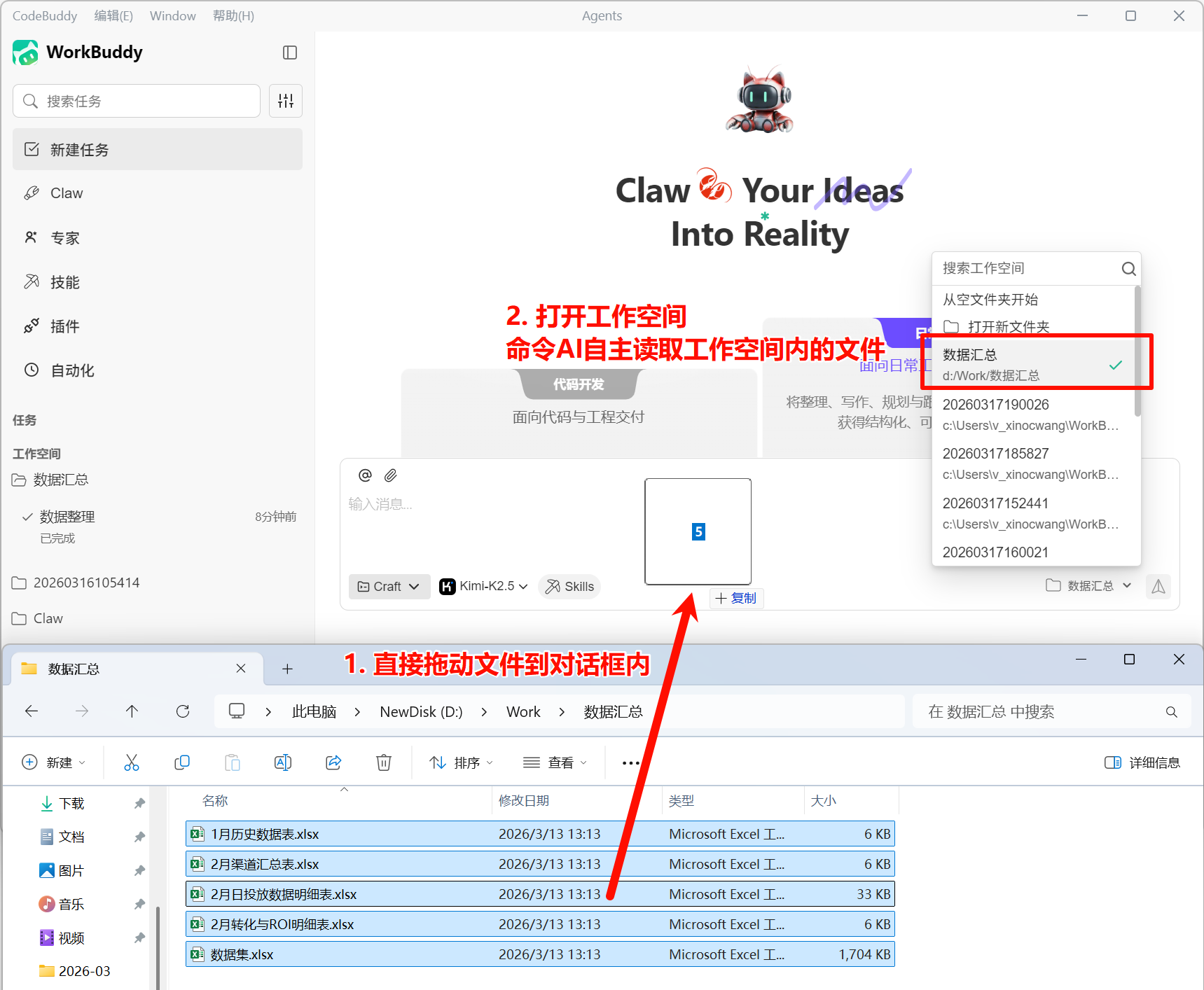
图11-1 官方数据分析教程先指定存放表格的工作空间。图中为较早界面,按当前路径选择入口操作。来源:官方实战三。
抽查至少一个月份和一个分类,手动加总或用原表已有公式比较;检查日期边界、金额单位、百分比分母、图例和坐标。交付文件还要检查筛选是否可用、公式是否误变成文本、空值处理是否说明。
11.4 案例:ERP数据整理与图表报告
作者自述|原作者将ERP导出的Excel交给WorkBuddy,进行清洗、月度和区域汇总,再生成图表。可借鉴的是“原始导出、清洗、汇总、图表”的顺序。原笔记没有披露完整字段与可审计计算表,因此本书不照抄其统计口径。
官方演示|官方实战三展示渠道投放数据分析与可视化报告,说明表格可以进一步用于汇报。教程中的数字属于演示材料,不是本书取得的投放成效。对你自己的数据,仍应重新确定指标和退款、时间、渠道的定义。
数据不对时,先停止美化,回到明细、公式和筛选条件;不要用一句“重新分析得更专业”来解决计算问题。
宏个人编写与整理 · WorkBuddy办公实战指南 · V1.0
资料核对日期为 2026-10-13。文中的来源、示例与案例边界按原稿保留;平台规则与产品能力更新时,请核对对应官方入口。
阅读位置仅保存在当前浏览器,不跨设备同步。有具体问题,联系宏 ↗