第 12 章
PPT:先讲清汇报,再处理视觉
12.1 开始前准备三份信息
提供汇报材料与数据、已有PPT模板、听众和使用场景。告诉它是领导决策、客户介绍还是培训;说明演讲时间、希望听众做出的决定,以及必须保留的品牌元素。
“做20页PPT”只能限制页数,不能保证逻辑。更有用的要求是先给每页标题、主要证据和演讲要点,删除没有证据支撑的结论,然后再制作文件。
12.2 从文档到演示文件
1. 上传文档与模板,要求归纳听众需要知道的事实与待解决问题。
2. 生成逐页大纲。每页只承担一个主要表达任务,并注明对应来源。
3. 检查数字与逻辑顺序,确认后制作PPT。明确需要可编辑文字、图表还是图片式页面。
4. 打开.pptx逐页检查字体、图表、页脚和遮挡;试着修改一段文字,确认交付方式符合要求。
5. 导出PDF用于预览时,仍保留可编辑源文件。PDF看起来正常,不代表PPT里的元素都可编辑。
本书教学示例:部门月报
请基于附件已核对的月度报告和公司PPT模板,先提出适合10分钟汇报的逐页大纲,控制在8至10页。重点是本月结果、原因、待解决问题和下月行动。每页说明对应材料;不增加材料中没有的成绩。大纲确认后制作.pptx,沿用模板配色,图表注明单位和口径。交付前检查文字溢出、图表标签和页面完整性。
12.3 设计创意入口怎样使用
设计创意可通过Ardot等相应能力生成设计内容。首次使用可能需要按页面完成账号授权。先选适合的风格,再说明内容与用途。占位色块与AI生图是不同的图片处理方式,使用额度也可能不同。
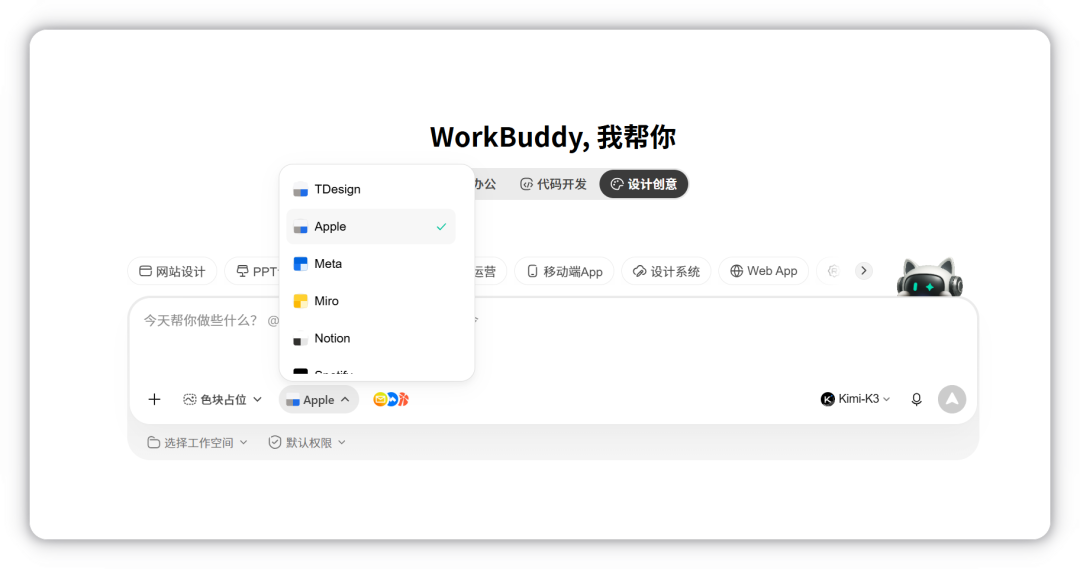
图12-1 设计创意中的风格模板选择示例。风格不能替代汇报结构。来源:官方设计创意说明。
设计产物支持的导出方式以当前页面为准。若需要PPTX,检查是否有对应下载入口,并实际打开文件;导出的图形、复杂布局能否继续编辑,需要以文件验证。
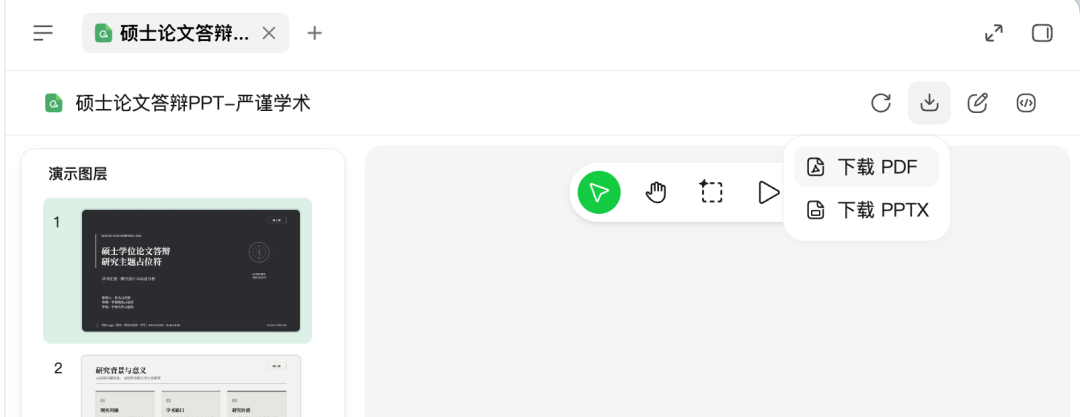
图12-2 官方演示中的PDF和PPTX下载入口。下载后再检查编辑性与字体。来源:官方设计创意说明。
12.4 案例:沿用自己的模板
作者自述|原作者把已有文档与自己的PPT模板一起提供,生成汇报材料,再调整内容。经验在于同时给“事实”和“样式”,减少AI对风格的猜测。原作者报告了个人耗时变化,但本书没有复现同样输入、质量标准与操作过程,因此不沿用其倍数结论。
做出来像宣传册时,回到每页需要解释的问题;文字太多时,要求保留必要证据,把解释放进演讲备注;视觉很好但数字错了,先修数据再改版式。
宏个人编写与整理 · WorkBuddy办公实战指南 · V1.0
资料核对日期为 2026-10-13。文中的来源、示例与案例边界按原稿保留;平台规则与产品能力更新时,请核对对应官方入口。
阅读位置仅保存在当前浏览器,不跨设备同步。有具体问题,联系宏 ↗